










GTDツール比較|Google TasksとMicrosoft To Do
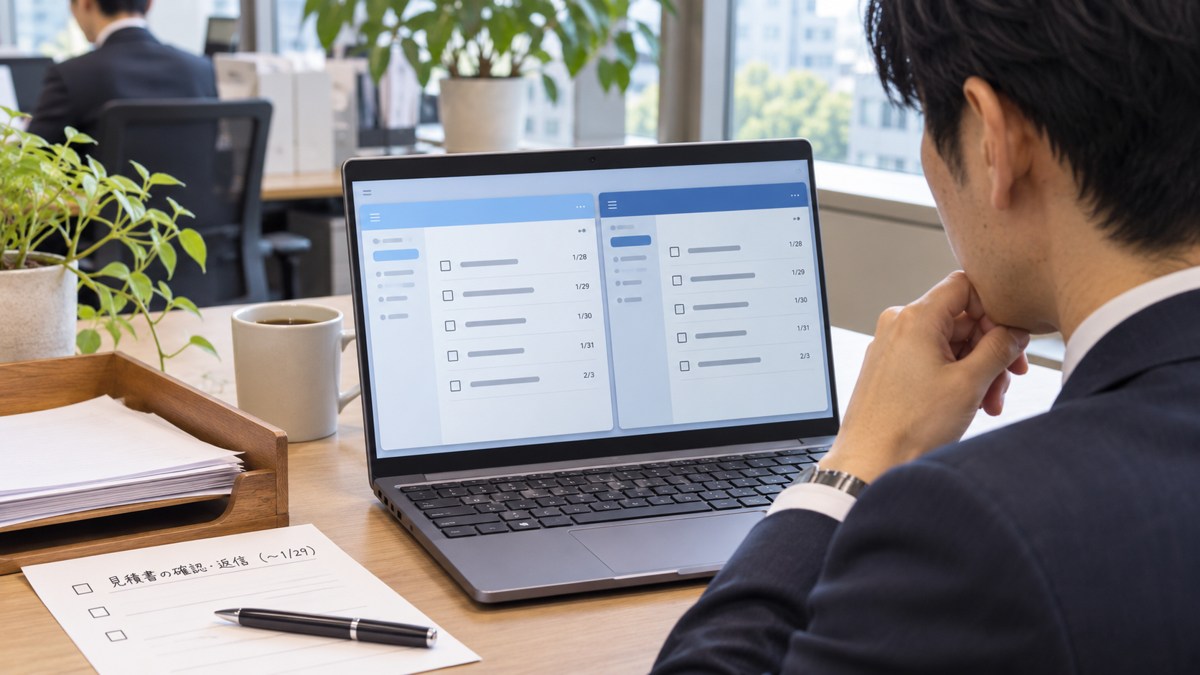
GTDツールは、仕事の依頼を受け取る場所から選ぶと決めやすくなります。Gmailで依頼を受けるならGoogle Tasks、Outlookで受けるならMicrosoft To Doが候補です。メールを見たその場で、次にやる作業を一件登録できるか試してみてください。
収集した作業をどう分け、見直すかはGTDリストの記事で説明しています。

 https://ryman-money.tokyo/gtdlist/
一人で考えを整理し、自分でバックアップを取りたいなら、テキストファイルでも続けられます。一方、メールをタスクへ移したい、予定表と一緒に今日の作業を見たいなら、職場で許可されたアプリが便利です。用途が違うので、リストをすべてアプリへ移す必要はありません。
| 仕事の入口 | 選びやすいもの | 最初に試すこと |
|---|---|---|
| Gmail・Googleカレンダー | Google Tasks | メールから次の行動を1件登録 |
| Outlook・Microsoft 365 | Microsoft To Do | フラグ付きメールをMy Dayに移す |
| 個人の考えをオフラインで整理 | テキストファイル | 週1回のリスト見直し |
受信したメールを作業に変える
新しいタスクがどこから来るかを思い浮かべてください。GmailのメールとGoogleカレンダーから予定を作るなら、Google Tasksは同じ画面のサイドパネルから作業を追加できます。Googleの公式ヘルプでは、詳細・サブタスク・期限・通知に対応し、Gmailからタスクを作る機能も案内しています。
一方、Outlookで依頼を受ける人なら、Microsoft To Doの「フラグを付けたメール」と「今日の予定(My Day)」が便利です。メールを後で見返すだけの印にせず、当日取り組む候補へ移せます。会社のMicrosoft 365の設定によって利用できる機能が異なる場合は、管理者のルールを先に見てください。
SEの案件管理は「次の一手」を短く書く
「A案件対応」だけでは着手するときに迷います。「仕様書の未確定箇所を3件書き出す」「Bさんへ確認メールを送る」のように、次に取る行動まで書くとツールが役立ちます。Google Tasksにはサブタスクがあり、Microsoft To Doには大きなタスクを分ける「ステップ」があります。設計とレビューを1項目に詰めるより、別々の行動に分けるほうが進捗が見えます。
提出日や相手と約束した日には期限を入れ、今日やりたいだけの項目とは分けます。すべてに今日の日付を入れると、期限切れの一覧が増えるだけです。Microsoft To DoのMy Dayはその日に集中する項目を選ぶ画面で、終わらなかった作業は翌日も元のリストに残ります。毎朝3件ほどを見直す運用なら、登録作業が重くなりません。
共有タスクと個人メモを分ける
GTDの頭の中のメモには、案件名や顧客情報が含まれることがあります。私物のアカウントへ業務情報をコピーする前に、社内規程を確認してください。Google Tasksの共有タスクはGoogle Chatなどで割り当てられますが、共有タスクにはサブタスクや繰り返しを付けられない制約があります。個人用リストとチームでの作業割当てを同じものだと思わないほうが安全です。
Microsoft To Doも個人の「今日やること」と、共有リストの担当を分けて考えます。案件の公式な進捗は会社が指定するチケット管理に残し、自分のリストには「チケットを更新する」という行動を書けば二重管理を抑えられます。

依頼を入れて、1週間だけ使ってみる
まずは職場で認められたツールを1つ選び、1週間だけ「受信した依頼を入れる→当日の3件を選ぶ→週末に残りを見直す」を試してください。週末には、メールから登録する手間と、翌朝にやる仕事を見つけやすかったかを振り返ります。
機能の確認先:Google Tasks公式ヘルプ、Microsoft To Do公式ヘルプ(2026年11月確認)。アプリを導入する場合は、職場の利用条件と公式サイトの最新機能を確認してください。